lunes, 7 de diciembre de 2009

lunes, 2 de noviembre de 2009

OCTAVA SEMANA

1.
Sr. Alumno Daniel Dias
Aula 103
ADEX
Por medio de la presente nos es grato dirigirnos a Ud. para invitarlo a la jornada deportiva organizada por ADEX.
También les informamos que las notas ya están listas para ser recogidas en el área de secretaria académica.

Atte.
Coordinador general

2. Sr. Alumno Javier Razuri
Aula 104
ADEX
Por medio de la presente nos es grato dirigirnos a Ud. para invitarlo a la jornada deportiva organizada por ADEX.
También les informamos que las notas ya están listas para ser recogidas en el área de secretaria académica.

Atte.Coordinador general

3. Sr. Alumno Enrique apac
Aula 106
ADEX
Por medio de la presente nos es grato dirigirnos a Ud. para invitarlo a la jornada deportiva organizada por ADEX.
También les informamos que las notas ya están listas para ser recogidas en el área de secretaria académica.

Atte.Coordinador general

4. Sr. Alumno Luisa mejia
Aula 103
ADEX
Por medio de la presente nos es grato dirigirnos a Ud. para invitarlo a la jornada deportiva organizada por ADEX.
También les informamos que las notas ya están listas para ser recogidas en el área de secretaria académica.

Atte.Coordinador general

5.
Sr. Alumno Catherine Diaz
Aula 105
ADEX
Por medio de la presente nos es grato dirigirnos a Ud. para invitarlo a la jornada deportiva organizada por ADEX.
También les informamos que las notas ya están listas para ser recogidas en el área de secretaria académica.

Atte.
Coordinador general

6.
Sr. Alumno Delia Herencia
Aula 104
ADEX
Por medio de la presente nos es grato dirigirnos a Ud. para invitarlo a la jornada deportiva organizada por ADEX.
También les informamos que las notas ya están listas para ser recogidas en el área de secretaria académica.

Atte.
Coordinador general

7.
Sr. Alumno Emilio Saucho
Aula 104
ADEX
Por medio de la presente nos es grato dirigirnos a Ud. para invitarlo a la jornada deportiva organizada por ADEX.
También les informamos que las notas ya están listas para ser recogidas en el área de secretaria académica.

Atte.
Coordinador general

8. Sr. Alumno Janet Rivera
Aula 103
ADEX
Por medio de la presente nos es grato dirigirnos a Ud. para invitarlo a la jornada deportiva organizada por ADEX.
También les informamos que las notas ya están listas para ser recogidas en el área de secretaria académica.

Atte.Coordinador general

9.
Sr. Alumno Andres Pajuelo
Aula 103
ADEX
Por medio de la presente nos es grato dirigirnos a Ud. para invitarlo a la jornada deportiva organizada por ADEX.
También les informamos que las notas ya están listas para ser recogidas en el área de secretaria académica.

Atte.
Coordinador general

10.
Sr. Alumno Luis Aguirre
Aula 104
ADEX
Por medio de la presente nos es grato dirigirnos a Ud. para invitarlo a la jornada deportiva organizada por ADEX.
También les informamos que las notas ya están listas para ser recogidas en el área de secretaria académica.

Atte.
Coordinador general

martes, 20 de octubre de 2009

lunes, 19 de octubre de 2009

lunes, 5 de octubre de 2009

sábado, 3 de octubre de 2009

CUARTA SEMANA


1. Describa ¿para qué consideraría útil Power Point en sus actividades diarias?


Utilizaria el Power Point, por ejemplo para una exposicion, para realizar una corta introduccion sobre mi vida, para resumenes,etc. ya que el power point es un elemento de ayuda ante alguna exposicion, etc.


2. ¿Qué pasos hay que seguir para abrir una presentación ya existe?

  • Primero se da clic en inicio.
  • Luego se clic en Power Point.
  • Dar clic en abrir archivo.
  • Luego dar doble clic en el archivo.
3. ¿En qué parte se cambian los elementos comunes de todas las diapositivas?

  • Se da clic derecho en la diapositiva y aparecen diferentes opciones, en donde se da clic en la que se desea.
4. ¿Cómo se puede ver varias diapositivas al mismo tiempo?


-Dar clic en ver
-Luego clic en la opción clasificador de diapositivas.


5 .¿Qué pasos hay que seguir para guardar una presentación?


  • Dar clic en la opción archivo.
  • Luego dar clic en la opción guardar como.
  • Se escribe el nombre del archivo.
  • Y por ultimo dar clic en aceptar.


6. ¿Cómo se cambia el tamaño y el color del texto?


Dar clic en la opción para cambiar el tamaño de letra en la barra de herramientas y se selecciona el numero deacuerdo al tamaño que se quiere el texto, para el color se da clic en la opción fuente de la barra de herramientas.


7. ¿De qué forma se puede incluir viñetas en el texto?

Dando clic en la opcion viñetas de la barra de herramientas de la ventana.


8. ¿Cómo se indica un efecto de transición entre diapositivas?


  • Se da clic en presentación,
  • Luego clic en Transición de Diapositiva, y escogemos la opción deseada.
9. ¿Qué pasos se siguen para revisar la ortografía de la presentación?


  • Clic en la opción herramietas.
  • Luego clic en la opción ortografía.
10. ¿Que métodos se pueden usar para copiar objetos de una diapositiva a otra?


  • Se da clic en el objeto que se quiere copiar, luego Ctrl + c.
  • Luego se va a la diapositiva en la que se quiere el objeto, y presionamos Ctrl + v.
    Se da clic derecho sobre el objeto que se quiere copiar, y luego clic en la opcion copiar
  • Se va a la diapositiva en la que se quiere el objeto y de da clic derecho y luego clic en pegar.


11. ¿Qué pasos seguimos para agrupar varios objetos?


  • Clic en Ctrl + clic en cada objeto.
  • Clic derecho y luego clic en la opción agrupar.

12. ¿Qué pasos se deben seguir para insertar una imagen?

  • Clic en Insertar.
  • Clic en imagen.
  • Clic en la imagen que se desee insertar y luego clic en aceptar.
Otra manera es dando clic derecho sobre la imagen, clic en la opción copiar, luego clic derecho en la diapositiva y clic en pegar.


13. ¿De que formas se pueden mover objetos de una diapositiva a otra?


Clic derecho, clic en copiar, luego se va a la diapositiva en la que se quiere el objeto, luego clic derecho y por ultimo clic en pegar.


14. ¿Cómo se selecciona un objeto?


Dando clic sobre el objeto.


15. ¿De qué forma se puede borrar un objeto?


  • Clic sobre el objeto.
  • Clic derecho.
  • Clic eliminar.
De otra forma puede ser dando clic sobre el objeto y luego presionar suprimir.


16. ¿Cómo se puede aplicar diseño a las diapositivas?


Clic en Estilo
  • Clic en el diseño que se desea.

  • Clic en Aplicar a todas las Diapositivas.


17. ¿Cómo se cambia el relleno de un objeto?


Clic sobre l objeto.
Clic derecho y luego clic en Formato de Forma.
Clic sobre la opción que se desee.
Clic en Aceptar.


18. ¿Se puede mostrar el texto progresivamente? ¿Cómo?


Si se puede mostrar el texto progresivamente. Clic en el texto para selecionarlo, luego clic en efectos, se eligen las opciones correspondientes, entre estas el tiempo.


19. ¿Cómo se inserta un video digitalizado en una presentación?


  • Clic en Insertar.
  • Clic en video.
  • Se selecciona el viedeo que se desee.
  • Clic en aceptar.


20. ¿Cómo se puede insertar una diapositiva a la presentación?


  • Se presiona Ctrl + m.
  • O se puede dar clic en Nueva Diapositiva.
21. ¿Se puede cambiar el grueso del borde? ¿Cómo?


Si se puede cambiar el guresor del borde, se da clic en la opción Bordes, luego clic el la opción que se desee, luego clic en aceptar.


22. ¿Qué son los efectos dentro de una diapositiva?

Son formas de hacer mas dinamica una presentación, que pueden ser el intervalo de tiempo entre cada diapositiva, la forma de la presentacion, movimientos de imagenes y textos, etc.


23. ¿Cómo se aplica la transición entre diapositivas?


  • Clic en transición de diapositivas.


  • Clic en la opción aplicar transición.


  • Luego selecionamos la opción que deseemos.


  • Clic en aceptar.


24. ¿Qué es la animación de diapositivas?


Una animación es mas personalizado, como también se puede aplicar a toda la dapositiva, es una manera de ir presentando el texto, imagen, etc, de una manera mas divertida y animada, con diferentes formas de movimiento, lo que permitira una mejor presentación.


sábado, 26 de septiembre de 2009

TERCERA SEMANA


1. Con su propia definición ¿qué es un sistema operativo y qué función tiene?

Es un conjunto de programas que sirven para realizar diversas tareas entre ellas destaca la administración de los dispositivos periféricos.

Sus funciones:

  • Proporcionar más comodidad en el uso de un computador.
  • Gestionar de manera eficiente los recursos del equipo.
  • Brindar una interfaz al usuario, ejecutando instrucciones.
  • Permitir que los cambios debidos al desarrollo del propio SO se puedan realizar sin interferir con los servicios que ya se prestaban

2. ¿Cuáles son los principales atributos de Windows?

-Atajos del teclado en windows vista.
-Apagar el equipo con doble clic.
-Como saber si windows vista esta activado.
-Desactivar el control de cuentas de usuario.
-Mostrar cuenta de administrador en el inicio de windows.
-Borrar las flechitas de los accesos directos.
-Deshabilitar la ventana de seguridad.
-Añadir programas de windows en vista.
-Desactivar windows sidebar.
-Desactiva el icono del centro de seguridad.
-Desactivar previsualizacion de ventanas en miniatura.
-Mantener windows sidebar siempre visible.

3. ¿Cómo se inicia Windows?

  • Primero efectuar un punto de restauración
  • Haga clic en Inicio > Ejecutar. Aparecerá el cuadro de diálogo Ejecutar.
  • Dentro del cuadro Abrir, escriba el siguiente texto: msconfig
  • Haga clic en Aceptar.
  • En la Utilidad de configuración del sistema, en la pestaña BOOT.INI, retire la marca de la opción /SAFEBOOT.
  • Haga clic en Aceptar.
  • Cierre todos los programas y reinicie el equipo.

4. ¿Qué función tiene la barra de tareas?

Es el nombre de la barra que se encuentra en la parte inferior del escritorio y sirve para ejecutar y controlar aplicaciones en Microsoft Windows y otros sistemas operativos.


5. ¿Cómo salgo de Windows?

  • Hacemos clic en el botón inicio.
  • Luego clic en el botón apagar equipo.
  • Por ultmo apagar nuevamente.

6.¿Cuáles son los elementos que tienen en común todas las ventanas de aplicaciones?


Los elementos que tienen en común todas las ventanas con los que podemos apreciar en la images.


7. ¿Cómo y cuándo se pueden restaurar las ventanas?


Las ventanas se restauran cuando se necesita reiniciar el equipo, para no perder lo que se estaba realizando en dichas ventanas del explorador de windows.

Pasos para restaurar:


  • Abre cualquier ventana del Explorador de Windows, y selecciona Herramientas – Opciones de carpeta.
  • En la pestaña ver, baja y selecciona la opción restaurar carpetas al conectarse.
  • Click en aceptar, y la próxima vez que se reinicie el equipo, todas las ventanas que estaban abiertas se restaurarán.

8. ¿De que forma se puede minimizar una ventana?
  • Dando clic derecho sobre la barra superios de la ventana , y luego clic en minimizar.
  • Dando doble clic sobre la brarra superior de la ventana.
  • Dando clic sobre el icono minizar de la barra superios de la ventana.

9. ¿De que forma se puede maximizar una ventana?
  • Dando clic derecho sobre la barra superior de la ventana, y luego clic en maximizar.
  • Dando doble clic sobre la barra superior de la ventana.
  • Dando clic sobre el icono maximizar de la barra superior de la ventana.
10. ¿Cómo se puede cambiar la apariencia de las ventanas de Windows?


  • Se da clic derecho en el escritorio, luego clic en proiedades.
  • Clic en Apariencia, y se realizan los cambios correspondienta.
  • Luego clic en aceptar.


11. ¿Cómo se puede cambiar la fecha de una computadora?

Se da doble clic sobre la hora, que se encuentra en la barra de tareas hacia el lado derecho. luego te aparecera una ventana, donde se configura la fecha y la hora.


12. ¿Cuáles son las formas de cambiar el protector de pantalla?
  • Se da clic derecho en el escritorio, luego se presiona el icono Protector de Pantalla.
  • Se seleciona la imagen. video, o texto que se desee, y se da clic en aceptar.


13. ¿Qué función tiene el Explorador de Windows?


Organizar y controlar los archivos y carpetas de los distintos sistemas de almacenamiento que tengamos en nuestro equipo.


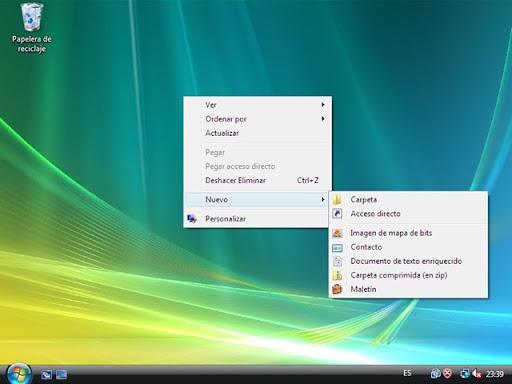
14. ¿Cómo aparece el menú contextual?


El menú contextual aparece dando clic derecho sobre el escritorio.


15. ¿De qué tamaño pueden ser los nombres de los archivos en Windows?


Los nombres de los arvhivos pueden ser de 200 caractes aproximadamente.


16. ¿Qué función tienen las carpetas?


La función principal de las carpetas es d mantener organizado los archivos que se van administrando en la menoria de la computadora de esta manera poder encontrarlos con facilidad.


17. ¿Cómo se puede renombrar una carpeta?


  • Dando clic derecho y luego clic en cambiar nombre.

  • Dando doble clic sobre el nombre de la carpeta.


18. ¿Qué es Acceso directo?


Acceso directo es una manera de poder entrar algun archivo, carpeta, programa de forma rápida.


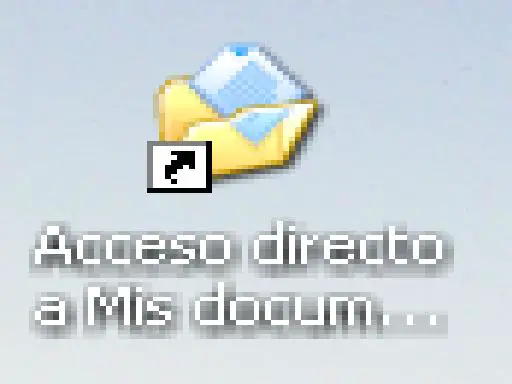
19. ¿Cómo podemos distinguir un Acceso directo de otros iconos?


Se puede distinguir ya que la carpeta, archivo, o programa que tenga acceso direco pesenta una fleca e la parte inferior el icono, como la siguente:


20. ¿Cuál es la utilidad de la búsqueda de archivos?

La utilidad de la busqeuda de archivos es poder encontrar con rapidéz lo que estamos buscando, ya sea por el nombre o por alguna distinció.

21. ¿Qué función tiene Mi Maletín?

Tiene la función de sincronizar archivos con sus duplicados cuando se esta trabajando con un computadora que no es la principal

22. ¿Cuál es la utilidad del protector de pantalla y cómo se puede cambiar?


La utilidad del protector de pantalla es evitar que el monitor soporte durando un largo tiempo continuo una imagen, y que esta podria dañarla.

23. ¿Cómo se puede eliminar un archivo?

  • Dando clic derecho, y luego clic en eiminar.
  • Dando clic sobre el archivo, luego clic en el botón suprimir del teclado y por ultimo aceptar.